
Cómo unir archivos PDF en un Mac
Combinar varios archivos PDF en uno solo en tu Mac es más fácil de lo que parece. Desde compilar informes hasta organizar documentos y recibos escaneados, tenerlo todo en un solo archivo lo simplifica todo. macOS incorpora una herramienta para unir PDFs, aunque tiene ciertas limitaciones, especialmente si quieres controlar el orden de las páginas o necesitas unir más de dos documentos a la vez.
Tabla de contenidos
- 1. Método 1: Usa la herramienta gratuita de unir PDF de Lumin
- 2. Método 2: Usa Vista Previa para unir dos PDFs
- 3. Preguntas frecuentes
- 4. Sácale más partido a tus PDFs en Mac
Compartir esta publicación
Para una solución más rápida y flexible, la herramienta gratuita de unir PDF de Lumin te permite combinar varios archivos directamente en tu navegador. En esta guía, te mostramos cómo unir PDFs usando Lumin y también cómo hacerlo con las herramientas integradas de tu Mac.
Método 1: Usa la herramienta gratuita de unir PDF de Lumin
La forma más rápida de unir PDFs en un Mac es con la herramienta gratuita de unir PDF de Lumin. Funciona directamente en tu navegador, por lo que no tienes que instalar nada y es compatible con Safari, Chrome y cualquier otro navegador de macOS.
Así puedes unir tus PDFs:
- Abre la herramienta de unir PDF de Lumin y sube tu primer PDF.
- En el panel "Unir documentos" a la derecha, elige “Haz clic aquí” y selecciona los PDFs adicionales que quieras combinar.
- Elige dónde insertar el nuevo documento: antes, después del archivo actual o entre páginas específicas.
- Reordena las páginas si lo necesitas arrastrándolas y soltándolas en el orden correcto.
- Haz clic en "Unir" y después descarga tu PDF combinado.
Lumin mantiene el formato original, las fuentes y las imágenes de cada documento, así que tu archivo combinado se ve exactamente como debe. También puedes unir diferentes tipos de archivo, como documentos de Word, imágenes y PDFs, en un solo archivo.
Método 2: Usa Vista Previa para unir dos PDFs
Vista Previa es el visor de PDF incluido en Apple y puede realizar fusiones básicas. Funciona bien para unir dos documentos, pero el proceso es algo engorroso y es fácil sobrescribir tus archivos originales si no tienes cuidado.
Antes de empezar, merece la pena duplicar tus PDFs originales (Archivo > Duplicar) para no perderlos, ya que Vista Previa guarda los cambios automáticamente.
Cómo unir PDFs en Vista Previa:
- Abre el primer PDF en Vista Previa.
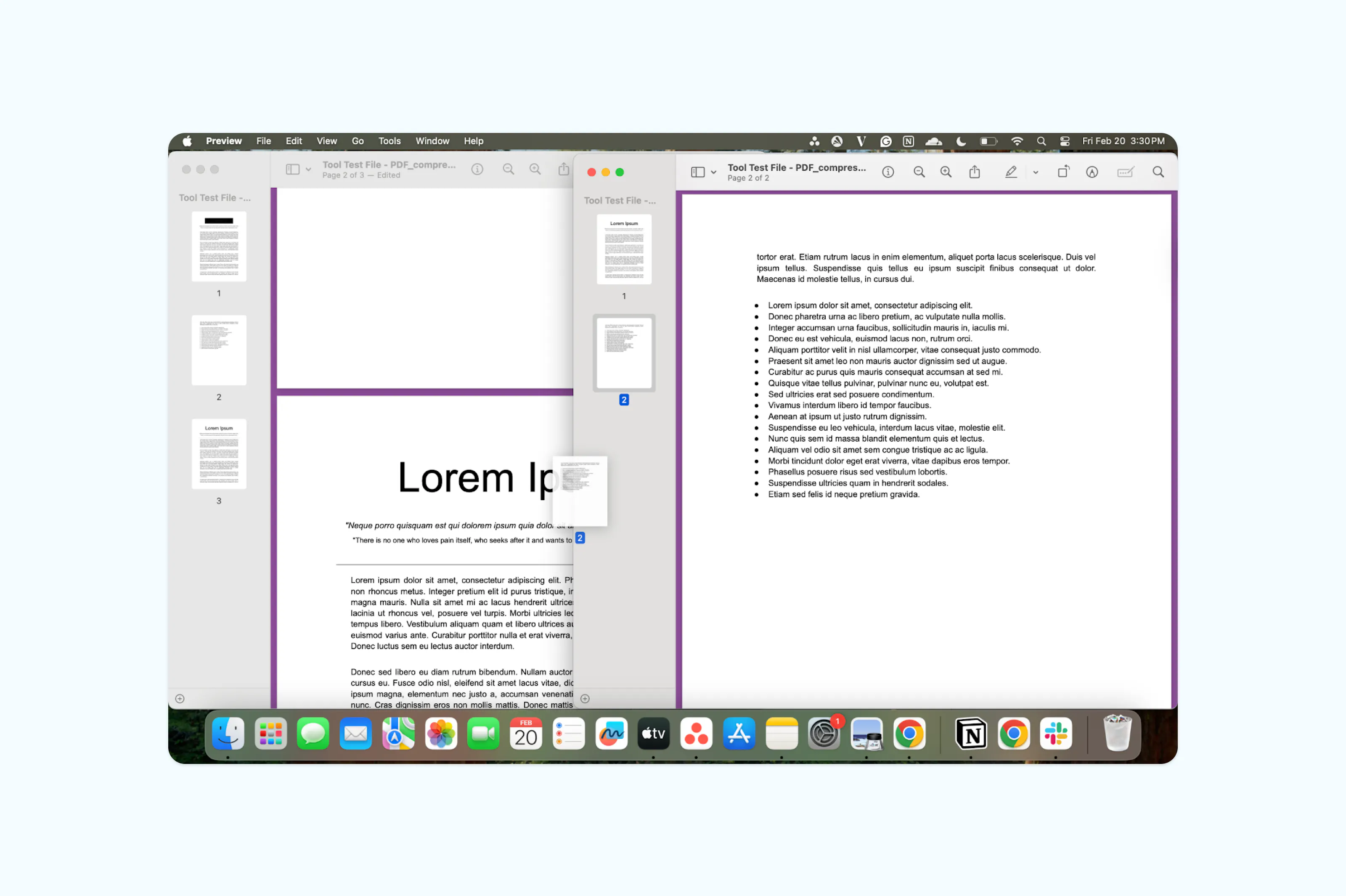
- Haz clic en Visualización > Miniaturas para mostrar las páginas en la barra lateral.
- Abre el segundo PDF en Vista Previa y activa también la barra lateral de miniaturas.
- Selecciona las miniaturas de página que quieras añadir del segundo PDF.
- Arrastra las miniaturas seleccionadas a la barra lateral del PDF principal y suéltalas exactamente donde quieras que aparezcan en el documento combinado.
- Haz clic en Archivo > Exportar como PDF para guardar tu documento combinado.
Preguntas frecuentes
¿Puedo unir PDFs en un Mac sin descargar ningún software?
Sí. Tanto Vista Previa en Mac permite fusiones básicas de PDF. Para más control, como seleccionar páginas concretas, cambiar su orden o unir varios tipos de archivo, herramientas online como Lumin te permiten hacerlo sin ninguna descarga.
¿Puedo unir más de dos PDFs a la vez en un Mac?
Vista Previa puede unir varios PDFs, pero requiere arrastrar y soltar cada archivo uno a uno, lo que es tedioso cuando tienes varios documentos. Las herramientas online como Lumin te permiten unir varios archivos a la vez, por lo que son una opción más rápida y sencilla cuando trabajas con más de dos PDFs.
¿Cambiará el formato de mis documentos al unir PDFs?
No, si usas la herramienta adecuada. Lumin mantiene todo el formato original, fuentes, imágenes y diseño durante el proceso de fusión.
¿Es seguro unir PDFs online?
Lumin utiliza cifrado AES-256 para proteger tus archivos durante la subida y mientras están almacenados. La plataforma cumple con los estándares clave de seguridad y privacidad, incluido SOC 2, RGPD y CCPA. Puedes solicitar que se eliminen tus datos en cualquier momento. Más información sobre cómo Lumin protege tus datos.
Sácale más partido a tus PDFs en Mac
Unir documentos es solo el principio. Con una cuenta gratuita de Lumin puedes editar PDFs, añadir comentarios, convertir archivos, firmar documentos y mucho más, todo desde tu navegador.
Guías y herramientas relacionadas:

Compartir esta publicación