
Cómo convertir PDF a Word en Mac
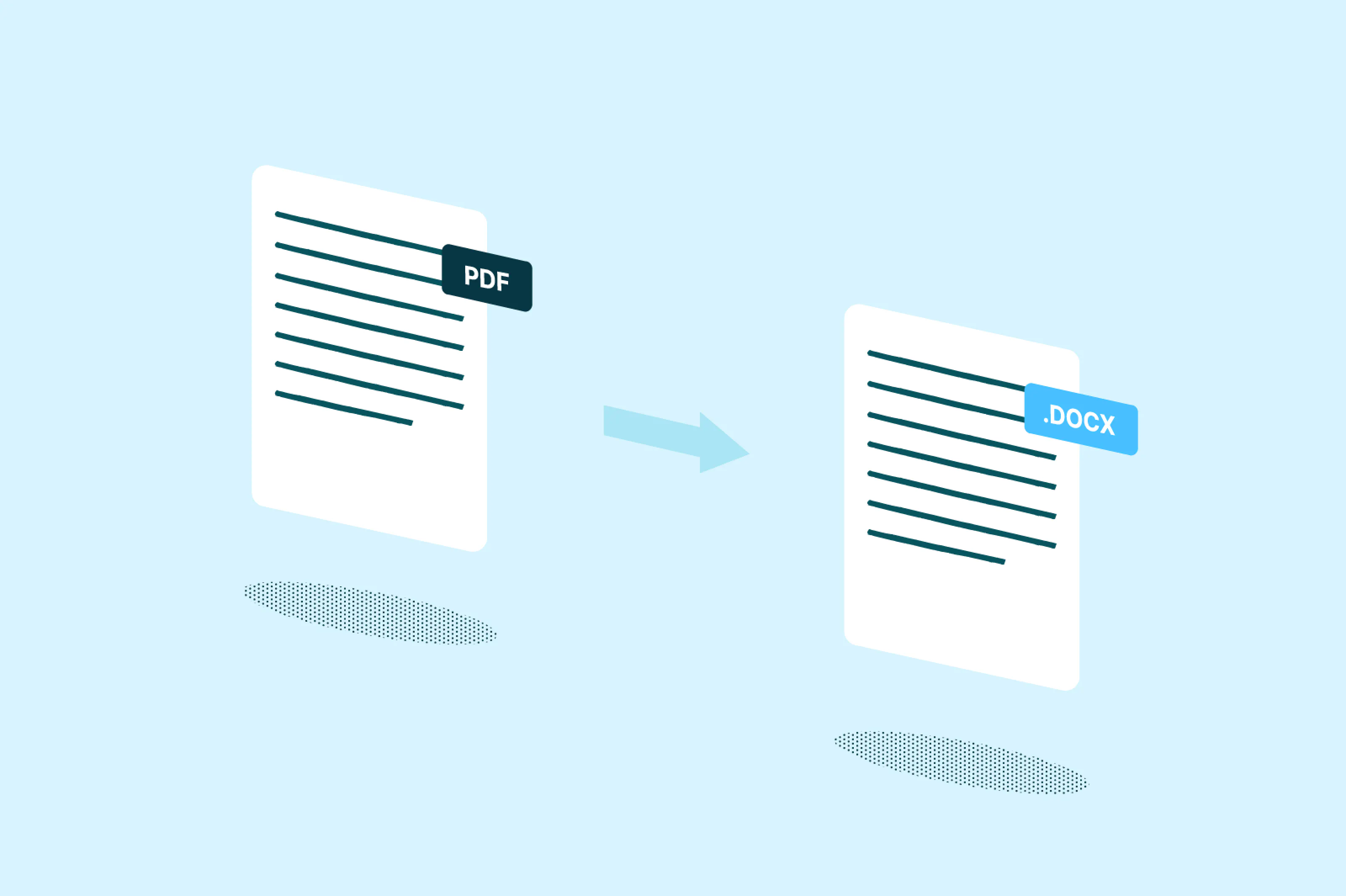
Los usuarios de Mac suelen encontrar limitaciones al convertir PDF a Word. macOS no incluye Microsoft Office de serie y Vista Previa solo ofrece herramientas básicas para PDF. Tanto en MacBook Pro, MacBook Air como en iMac, necesitas una forma fiable de convertir PDFs en documentos Word editables sin perder el diseño.
Tabla de contenidos
- 1. Método 1: utiliza el conversor optimizado para Mac de Lumin
- 2. Método 2: Google Drive en Mac
- 3. Preguntas frecuentes
- 4. Empieza a convertir en tu Mac hoy mismo
Compartir esta publicación
Esta guía te muestra dos métodos compatibles con Mac para convertir PDF a Word, empezando por la opción más rápida que funciona perfectamente en Safari. Al final de este blog también encontrarás respuestas a algunas de las preguntas más frecuentes.
Método 1: utiliza el conversor optimizado para Mac de Lumin
La forma más rápida de convertir un PDF a Word en un Mac es utilizando la herramienta online de Lumin. Está específicamente optimizada para macOS y funciona sin problemas en Safari, eliminando los problemas de compatibilidad que presentan otros conversores.
Cómo convertir PDF a Word en Mac con Lumin:
- Abre el conversor gratuito de PDF a Word de Lumin en Safari.
- Sube o arrastra tu PDF desde Finder directamente al área de carga.
- Espera unos segundos mientras Lumin procesa tu archivo.
- Seleccionará automáticamente DOCX como formato de archivo. Elige Guardar en Google Drive o Guardar en tu ordenador, luego haz clic en Guardar.
Lumin mantiene el diseño de tu PDF lo más fiel posible al original, incluyendo imágenes, espaciado y la estructura general. Algunos elementos, como anotaciones complejas o formatos especiales, pueden no transferirse perfectamente, pero tu contenido principal se mantendrá claro y ordenado para que sigas editando sin empezar de nuevo.
Método 2: Google Drive en Mac
Si usas Google Drive en tu Mac, puedes convertir PDFs a través de Google Docs. Este método basado en la nube funciona directamente en Safari sin necesidad de instalar software adicional.
Pasos para la conversión con Google Drive en Mac:
- Sube tu PDF a Google Drive.
- Haz clic derecho y selecciona "Abrir con" > "Google Docs".
- Espera a que finalice la conversión.
- Ve a “Archivo > Descargar > Microsoft Word (.docx).”
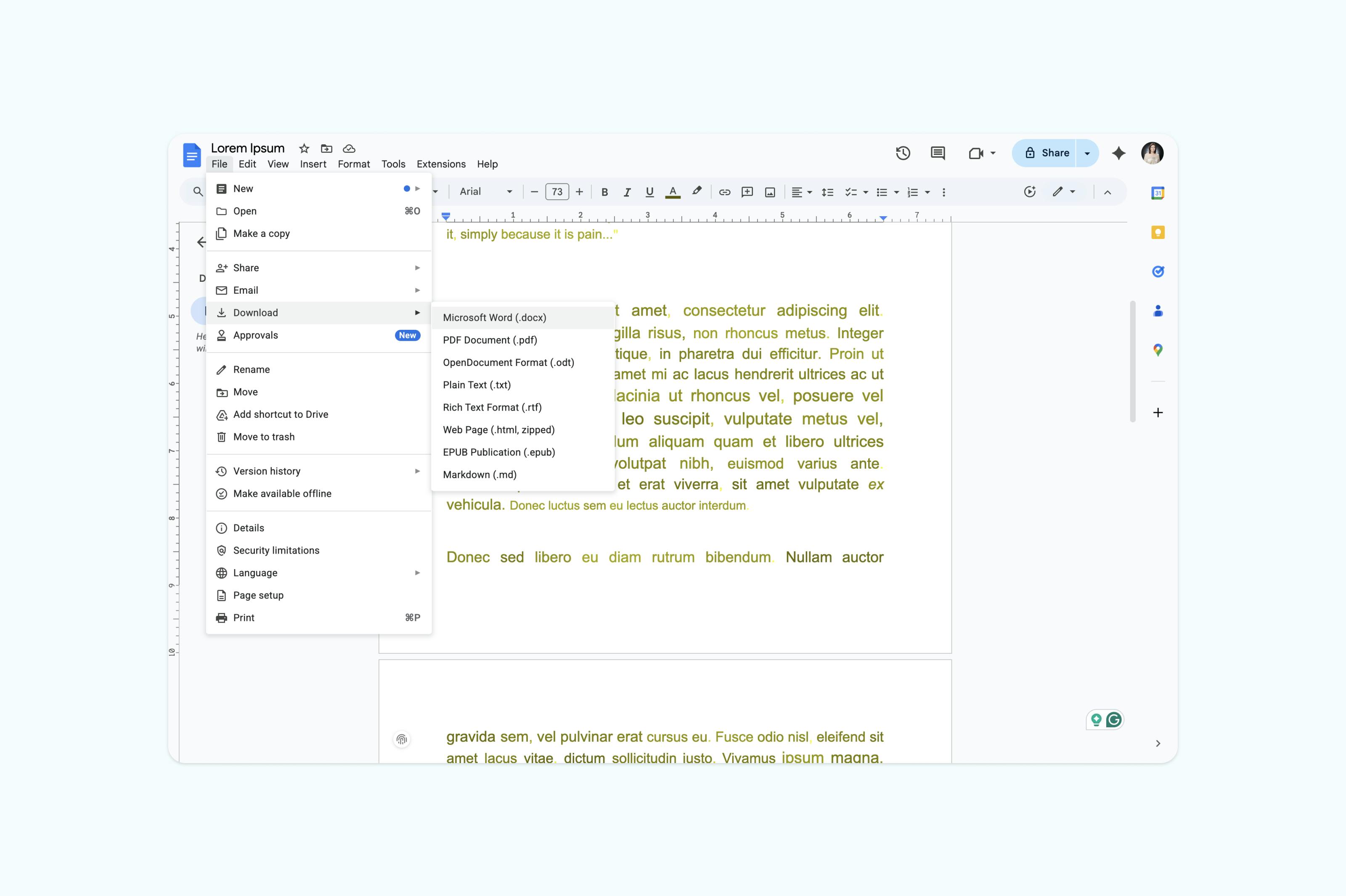
Google Docs suele manejar mal el formato específico de Mac y las imágenes Retina. Los diseños complejos normalmente necesitan bastante corrección manual tras la conversión.
Preguntas frecuentes
¿Puedo convertir un PDF a Word en Mac sin Microsoft Office?
Sí, no necesitas tener Microsoft Office instalado en tu Mac. Lumin crea archivos .docx estándar que puedes abrir en Pages, Google Docs o cualquier aplicación compatible con Word. Los archivos convertidos también funcionan perfectamente cuando los compartes con usuarios de Windows.
¿Cómo convierto un PDF escaneado en un Mac?
Vista Previa de Mac no puede convertir PDFs escaneados a texto editable. Lumin incluye OCR automático que funciona especialmente bien con documentos escaneados usando la función escáner integrada de Vista Previa o Captura de Imagen de Mac. Simplemente sube tu PDF escaneado y Lumin extraerá el texto automáticamente.
¿Por qué no puedo editar PDFs en Vista Previa en Mac?
Vista Previa está diseñada para ver y anotar PDFs, no para editar su contenido existente. Aunque puedes añadir cuadros de texto o firmas, no puedes modificar el texto original. Convertir a Word con Lumin te da plena capacidad de edición conservando el formato de tus documentos en Mac.
¿Funciona en todos los modelos de Mac?
Lumin funciona en cualquier Mac con macOS 10.12 Sierra o posterior, incluyendo MacBook Air, MacBook Pro, iMac, Mac mini y Mac Studio. Está optimizado tanto para procesadores Intel como Apple Silicon (M1, M2, M3), asegurando conversiones rápidas en todos los modelos de Mac.
¿Puedo convertir PDFs desde Vista Previa de Mac?
Sí, los PDFs creados o editados en Vista Previa se convierten perfectamente con Lumin. Esto incluye documentos con anotaciones, resaltados o firmas hechas en Vista Previa. El conversor mantiene todos estos elementos en la salida a Word.
Empieza a convertir en tu Mac hoy mismo
Transforma tus PDFs en Mac en documentos Word editables en segundos. El conversor optimizado para Mac de Lumin puede con todo, desde documentos de texto simples hasta diseños complejos con imágenes Retina y fuentes personalizadas. Sin instalar ningún programa, sin problemas de compatibilidad, solo conversiones perfectas cada vez.
Convierte PDF a Word en tu Mac ahora
¿Buscas más consejos para trabajar con PDFs? Echa un vistazo a estas guías:

Compartir esta publicación