
Como inserir um PDF no Word
Autor
Regine Dy
Publicado
Dec 15, 2025
Categorias
PDF editing
Tempo de leitura
4 min

Precisa adicionar um PDF ao seu documento do Word? Seja para reunir relatórios, criar propostas ou organizar pesquisas, inserir PDFs no Word pode parecer complicado. A boa notícia é que existem vários métodos confiáveis que tornam esse processo fácil e eficiente.
4 [{"lang":"en-nz","url":"/blog/how-to-insert-a-pdf-into-word/"},{"lang":"es-es","url":"/es/blog/como-insertar-un-pdf-en-word/"},{"lang":"fr-fr","url":"/fr/blog/comment-inserer-un-pdf-dans-word/"},{"lang":"vi","url":"/vi/blog/cach-chen-pdf-vao-word/"}]Você também pode ler este artigo em English, Español, Français e Tiếng Việt.
Índice
- 1. Método 1: Converta primeiro e insira depois com a Lumin
- 2. Método 2: Insira um PDF no Word usando o Microsoft Word
- 3. Perguntas frequentes
- 4. Conclusão
Compartilhar esta publicação
Este tutorial mostra como inserir arquivos PDF no Microsoft Word de maneiras que permitem trabalhar com o conteúdo. Você vai aprender abordagens práticas: usando o conversor gratuito da Lumin para obter o resultado editável mais limpo e a opção de inserção do próprio Word para colocação rápida, com dicas úteis para facilitar a organização dos seus documentos.
Método 1: Converta primeiro e insira depois com a Lumin
Converter seu PDF para Word na Lumin oferece mais controle e os melhores resultados. Esse método preserva a formatação ao máximo, permite edição completa de textos e imagens e garante que o conteúdo fique fácil de manipular. Embora algumas anotações ou formatações complexas possam não ser transferidas perfeitamente, a Lumin mantém seu documento altamente editável e utilizável.
Como converter usando a Lumin:
- Acesse o conversor gratuito de PDF para Word da Lumin e faça upload do seu arquivo PDF.
- Clique em "Converter" e selecione "Documento do Word (.docx)" nas opções de formato.
- Clique em “Salvar no seu computador” ou escolha “Salvar no Google Drive” para armazenar seu novo arquivo Word.
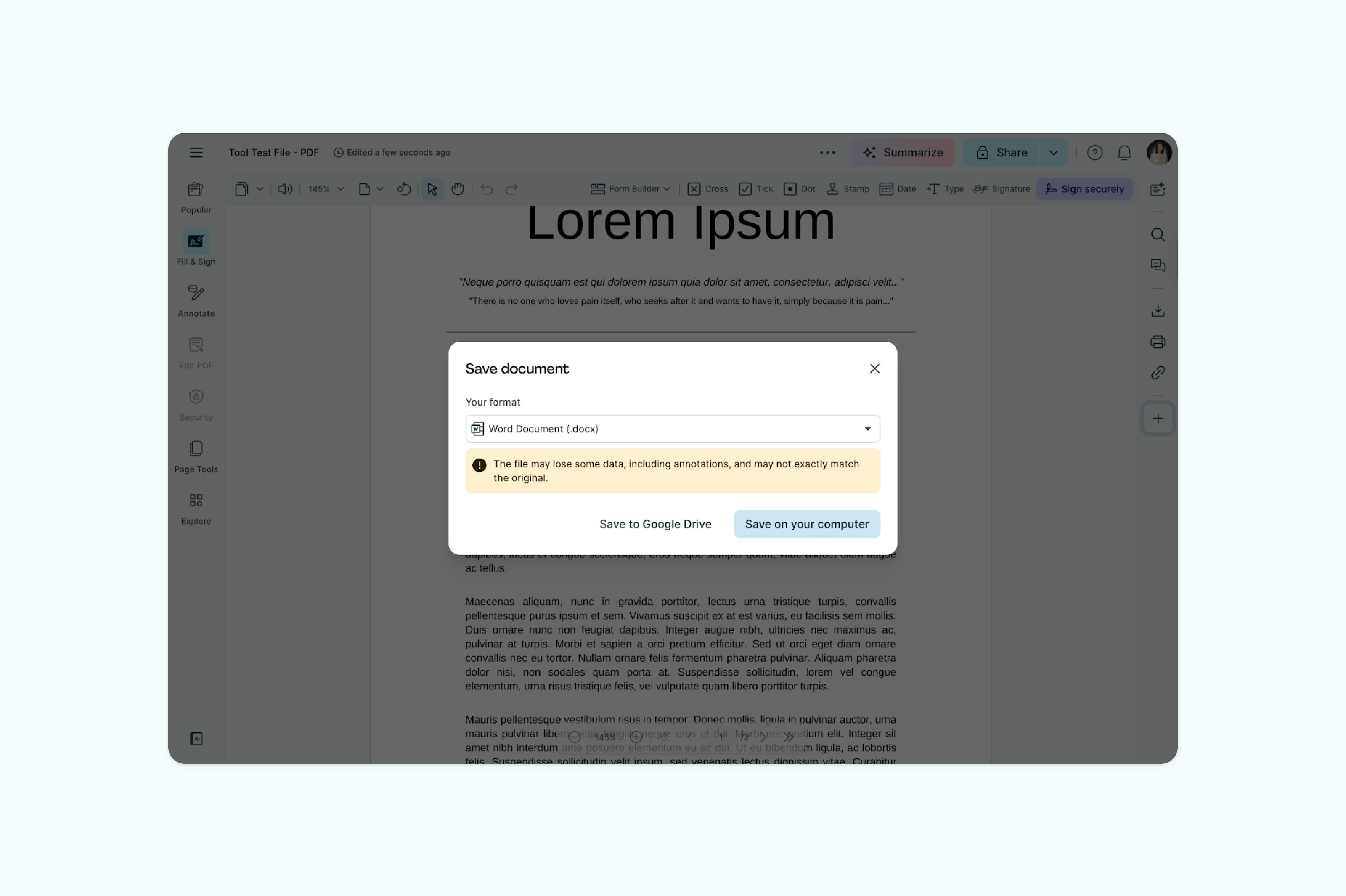
Agora o conteúdo do seu PDF aparece como texto totalmente editável no seu documento Word, pronto para ser inserido onde você precisar no Microsoft Word.
Por que esse método funciona melhor:
Converter o PDF primeiro evita as limitações de arquivos incorporados. O conteúdo se transforma em textos e imagens nativos do Word, permitindo edição livre, mantendo a formatação consistente em todo o documento e evitando o aumento do tamanho do arquivo causado por objetos anexados.
Método 2: Insira um PDF no Word usando o Microsoft Word
Este método incorpora um PDF ao Word, convertendo seu conteúdo em texto e imagens editáveis.
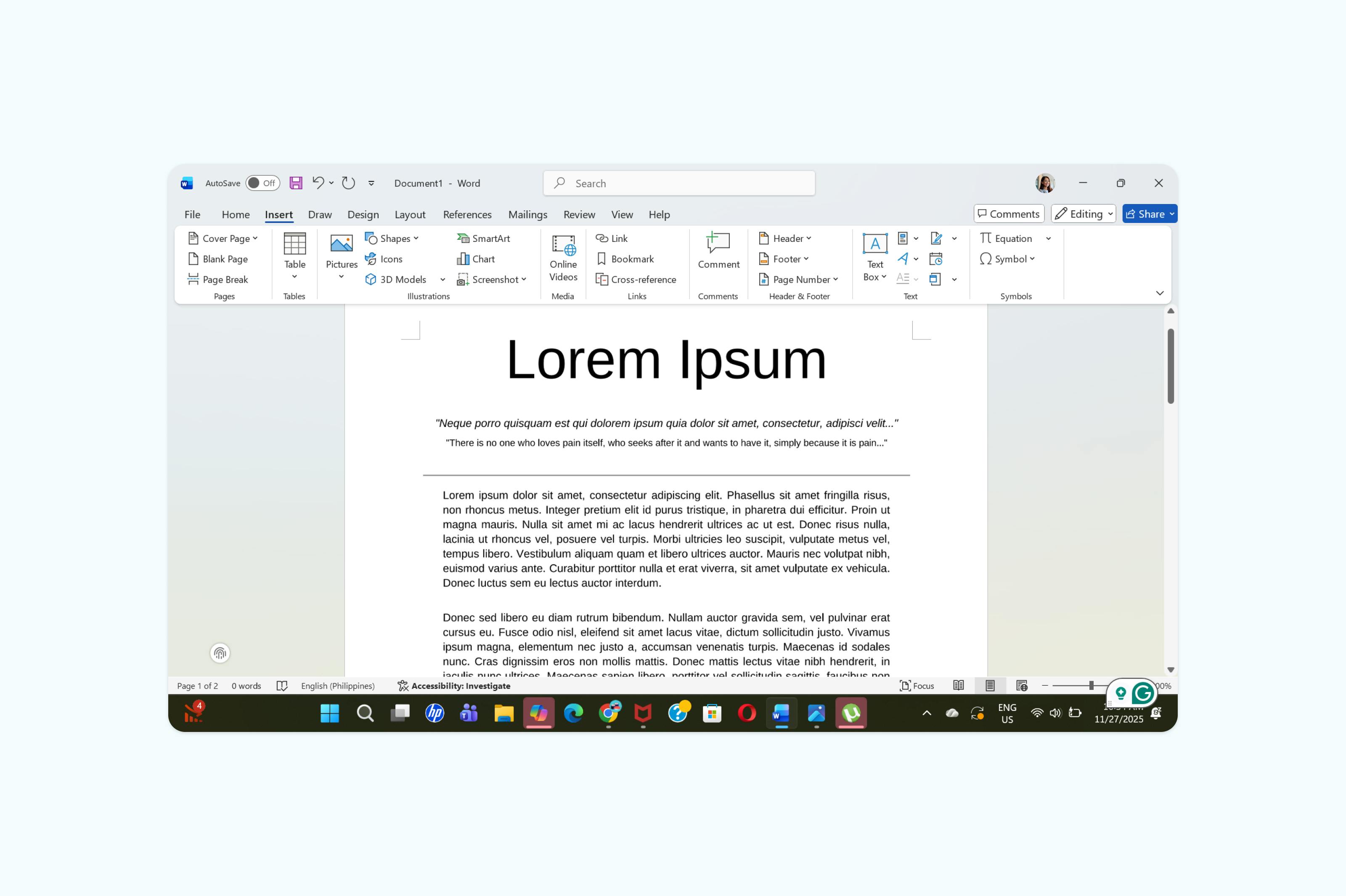
Passos para inserir um PDF no Microsoft Word:
• Abra seu documento Word e coloque o cursor onde deseja inserir o conteúdo do PDF.
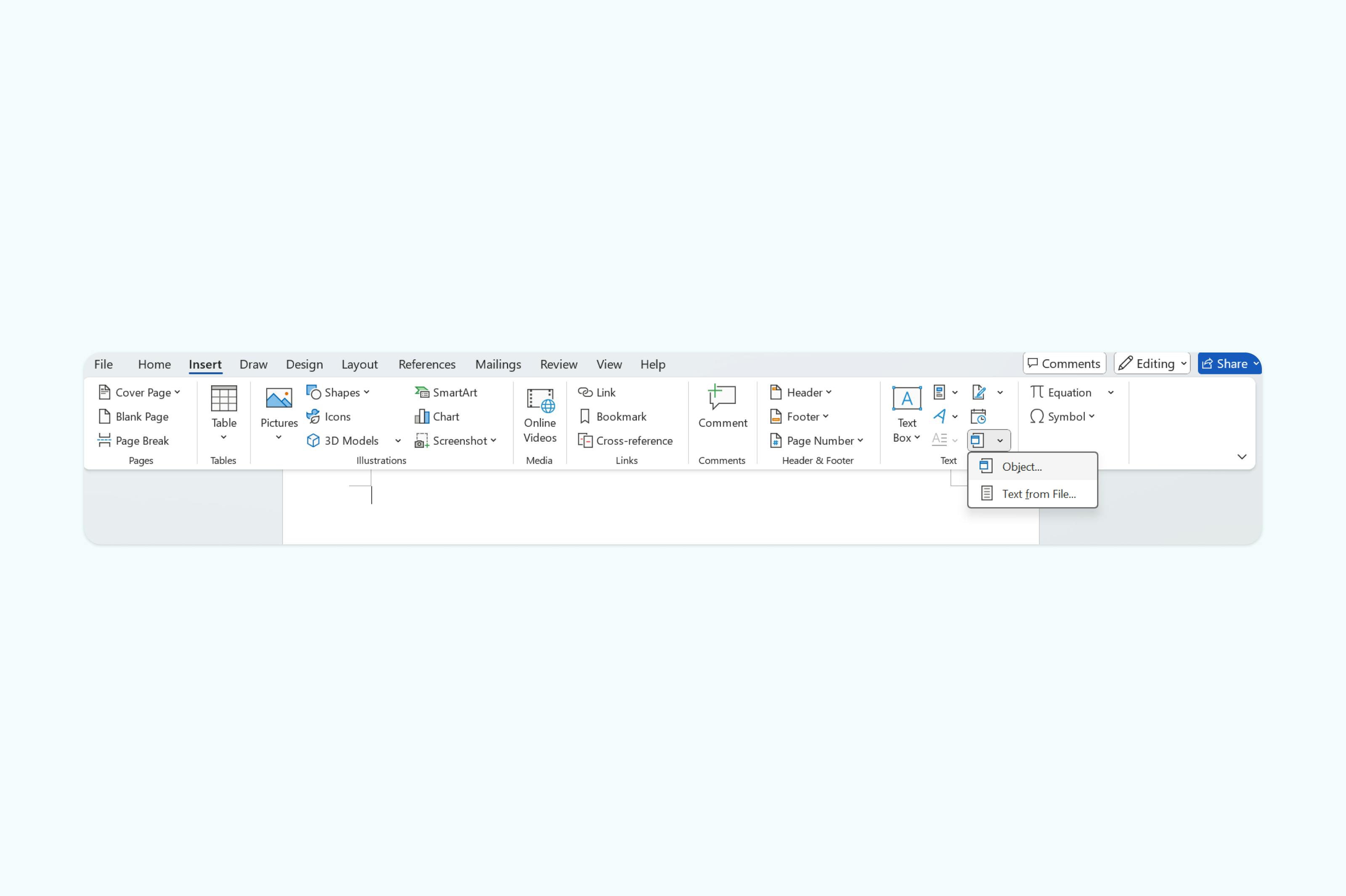
• Vá em “Inserir > Objeto” no menu da faixa de opções.
• Clique no botão suspenso “Objeto” e selecione “Texto do Arquivo”.
• Localize e selecione seu PDF na janela de diálogo. Caso o PDF não apareça, escolha “Todos os Arquivos” no menu de tipo de arquivo.
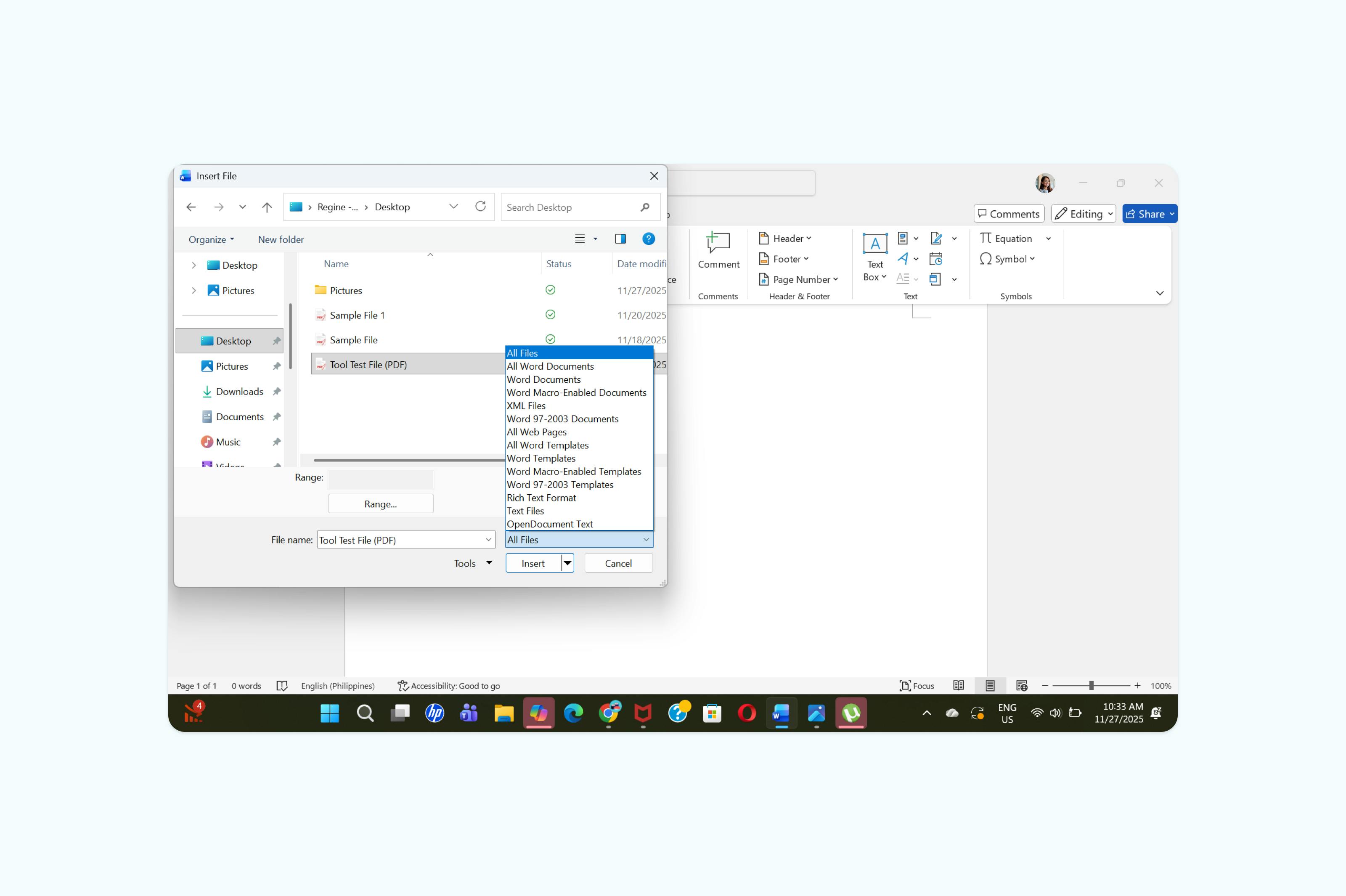
Para usuários Mac: Se o PDF aparecer esmaecido, clique no botão Opções e escolha Todos os Arquivos no menu Ativar.
• Clique em “Inserir” e, em seguida, clique em “OK” na caixa de diálogo avisando que o PDF será convertido para Word.
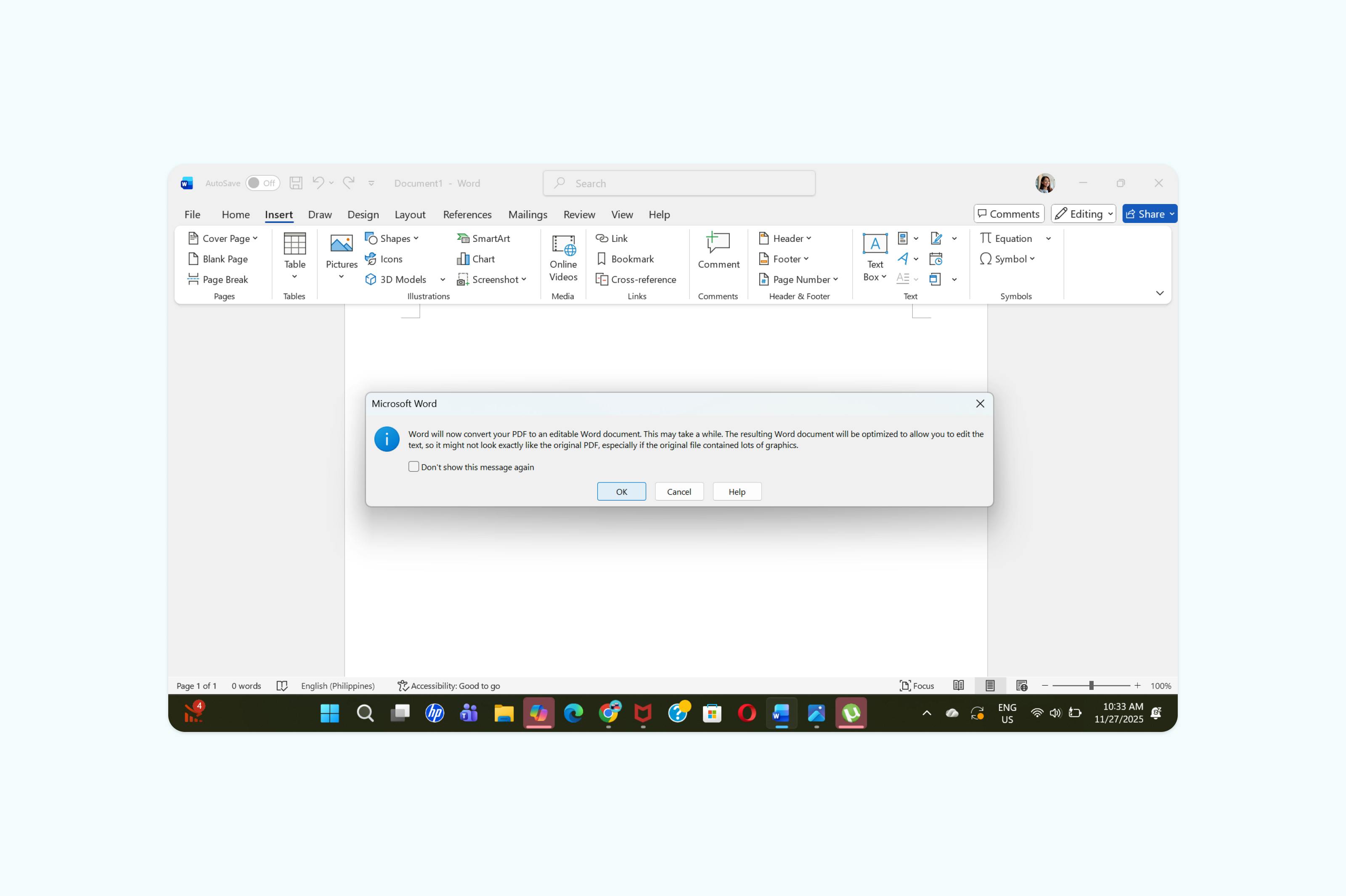
• O conteúdo do PDF agora aparece no seu documento como texto e imagens editáveis.
Quando usar este método:
Esta abordagem é ideal quando você deseja trazer texto e imagens de um PDF diretamente para o Word para edição, como na hora de reunir relatórios, propostas ou materiais de pesquisa.
Perguntas frequentes
Posso editar um PDF depois de inseri-lo no Word?
Depende do método de inserção. PDFs convertidos para formato Word na Lumin tornam-se totalmente editáveis. PDFs inseridos como objeto permanecem bloqueados e precisam ser editados externamente.
Por que não consigo inserir meu PDF no Word?
Problemas comuns incluem PDFs protegidos por senha, arquivos corrompidos ou problemas de compatibilidade do Word. Tente abrir o PDF separadamente primeiro para garantir que ele não está danificado. Se estiver protegido, será preciso desbloqueá-lo antes de inserir.
Como insiro apenas páginas específicas de um PDF?
Para inserir páginas específicas, primeiro extraia as páginas desejadas utilizando a ferramenta gratuita de extração de PDF da Lumin e depois insira o arquivo resultante. Outra opção é converter o PDF inteiro e apagar o conteúdo indesejado após a inserção.
Inserir um PDF aumenta o tamanho do meu arquivo Word?
Sim, incorporar PDFs como objetos aumenta significativamente o tamanho do arquivo. Converter para formato Word ou vincular a PDFs externos mantém o tamanho do arquivo sob controle e preserva a funcionalidade do documento.
Conclusão
Inserir PDFs no Word não precisa ser complicado. Usar o conversor de PDF para Word da Lumin oferece o resultado mais limpo e editável, preservando a formatação e permitindo total controle sobre seu conteúdo. Se preferir um método mais rápido, o recurso nativo de inserção do Microsoft Word funciona bem para incorporar PDFs, mesmo que possa aumentar o tamanho do arquivo e limitar a edição. Escolhendo o método que melhor se encaixa nas suas necessidades, você pode integrar conteúdos PDF facilmente aos seus documentos Word, tornando a criação de relatórios, propostas e materiais de pesquisa mais ágil e flexível.
Compartilhar esta publicação