
Como desbloquear um PDF protegido por senha
Autor
Equipe Lumin
Publicado
Nov 19, 2025
Categorias
PDF editing
Tempo de leitura
2 min

Proteger seus PDFs com senha é uma das melhores formas de garantir a segurança dos documentos. Mas o que fazer quando você se cansa de desbloquear o mesmo PDF todos os dias? Existe uma solução.
4 [{"lang":"en-nz","url":"/blog/how-to-unlock-a-pdf-and-remove-passwords/"},{"lang":"vi","url":"/vi/blog/cach-mo-khoa-pdf-va-xoa-mat-khau/"},{"lang":"es-es","url":"/es/blog/como-desbloquear-un-pdf-y-eliminar-contrasenas/"},{"lang":"fr-fr","url":"/fr/blog/comment-deverrouiller-un-pdf-et-supprimer-les-mots-de-passe/"}]Você também pode ler este artigo em English, Tiếng Việt, Español e Français.
Índice
- 1. Como remover uma senha usando o desbloqueador de PDF da Lumin
- 2. Como editar seu PDF desbloqueado
- 3. Mantenha sua segurança
Compartilhar esta publicação
Alguns arquivos são sensíveis. Eles podem conter informações privadas ou simplesmente precisam ser à prova de alterações. Uma maneira de manter seus documentos protegidos é usando uma senha para protegê-los.
Mas o que fazer quando você precisa fazer alterações? Desbloqueie. Precisa mudar de novo? Desbloqueie outra vez.
Todos nós já passamos por isso: na 17ª vez em que você precisa procurar sua lista de senhas, abrir o Adobe e desbloquear um PDF só para fazer um ajuste mínimo. É irritante.
Às vezes, o colega responsável pelas senhas está de férias. A senha pode ter sido trocada sem atualizar os registros. Seu LastPass se desinstalou sozinho, ou algum arquivo corrompeu no meio do caminho. Pode ser também que você só tenha esquecido de anotar.
Felizmente para você, a Lumin tem a ferramenta perfeita (e gratuita) para acabar com o ciclo eterno de desbloqueios: nosso desbloqueador de PDF permanente!
Como remover uma senha usando o desbloqueador de PDF da Lumin
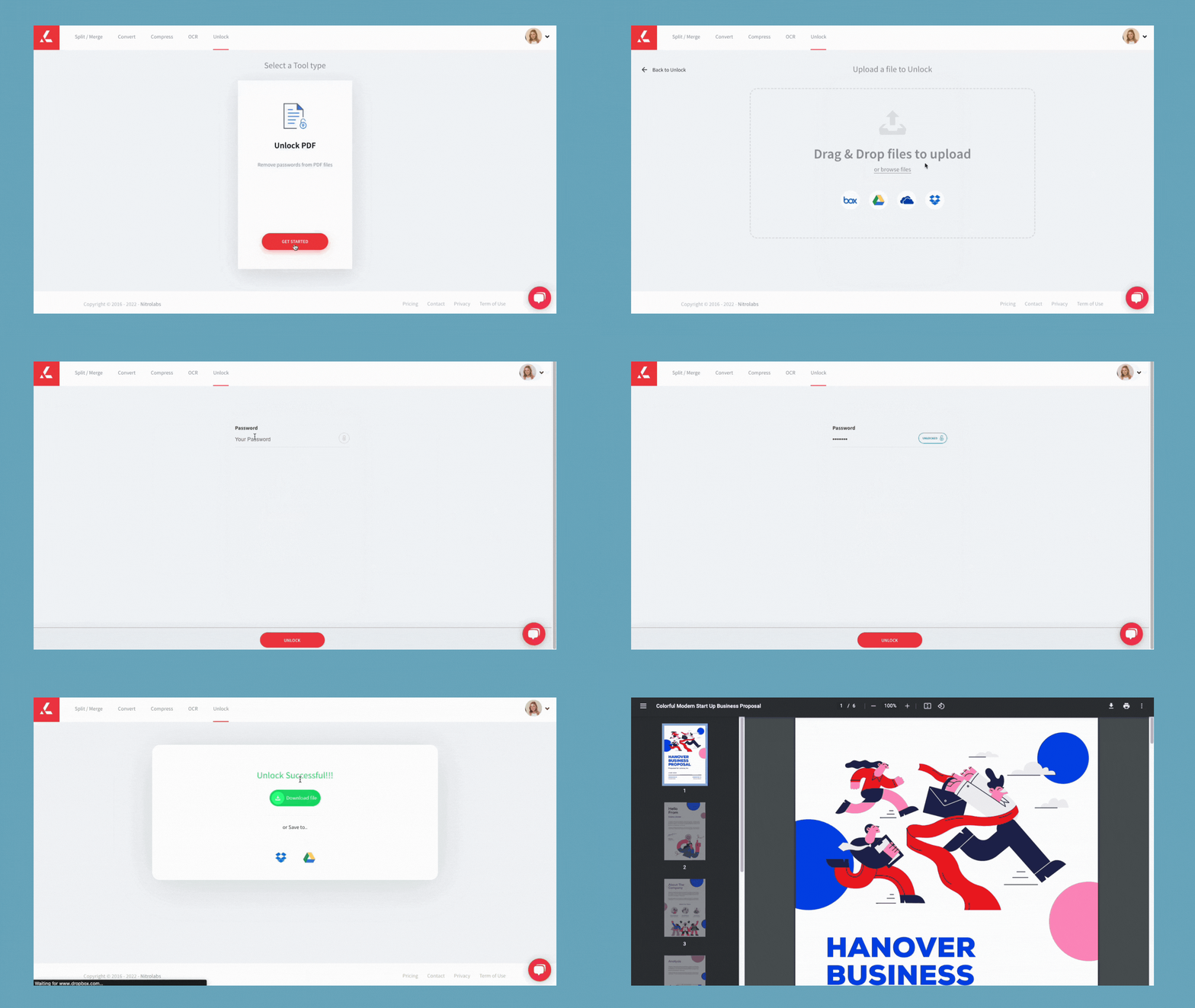
Remover a senha de um PDF usando o Lumin é muito fácil. Basta acessar o subdomínio Lumin Tools e criar sua conta gratuita (sério, é grátis – não precisa de cartão de crédito). Depois, selecione a opção ‘Desbloquear PDF’ no menu superior. Clique no botão ‘Começar’ e faça o upload do seu PDF protegido por senha.
Desbloqueie (apenas uma vez).
Quando o seu PDF estiver desbloqueado, é só clicar em ‘baixar’. Agora o arquivo é um PDF normal, sem necessidade de desbloqueio nas próximas vezes.
Como editar seu PDF desbloqueado
Você já usou o desbloqueador de PDF da Lumin para liberar seus arquivos. Agora precisa fazer algumas alterações.
Se você salvou seu documento no Google Drive ou Dropbox, basta clicar com o botão direito no arquivo e selecionar ‘Abrir com Lumin’. Se não, é só fazer o upload do seu PDF diretamente no Lumin e começar a editar.
Assim que estiver no Lumin, aproveite todo nosso kit de ferramentas:
- Anote e destaque trechos importantes
- Crie campos preenchíveis para que outras pessoas possam preencher
- Conclua negócios adicionando sua assinatura ao documento
- Junte ou divida o PDF para manter somente as páginas desejadas
- Remova informações sensíveis redigindo o PDF
Mantenha sua segurança
A senha pode ter sido removida, mas isso não significa que você deve deixar de lado a sua privacidade. Em vez de enviar por e-mail, considere compartilhar PDFs desbloqueados pelo seu Workspace Lumin para manter a confidencialidade.
E pronto! Desbloquear e editar seus PDFs está a poucos cliques de distância.
Compartilhar esta publicação